
超火的 blender 都有哪些好用的插件?
今天我們分享幾款超有用的Blender插件,并講解每款插件的功能;一起來看一看吧!
1.TexTools(免費)
TexTools是一款非常強大的UV解決方案,在現(xiàn)有的UV工具集中新增了40多款功能,另外它還是一款強大的烘焙工具和色彩ID生成器,而且是免費的。

2. Gaffer(免費/19.95美元)
Gaffer以Light Manager(照明管理器)的形式,填補了Blender默認(rèn)工具集中的一個漏洞,是對本文后面提到的Pro Lighting Studio插件的非常棒的補充,Gaffer將所有燈光整合到一個可管理的UI界面中,其中包含所有重要的設(shè)置,很大程度上加快了照明工作流程。

3.餅狀菜單(免費,Blender自帶) 餅狀菜單編輯器(16美元)
如果想要創(chuàng)建自定義餅狀菜單,使用Python制作不是很難,Blender為我們提供了模板腳本。
但是也還是需要一些Python知識,所以下面餅狀菜單編輯器的鏈接顯示了創(chuàng)建餅狀菜單更方便的的方法。

4.Retopoflow 2.0(免費/86美元)
Retopoflow是用于重拓?fù)涞墓ぞ撸且豢罟δ荦R全的精致插件,感覺更像是一個獨立的應(yīng)用程序。
這款插件已經(jīng)開發(fā)很多年了,其中有一些非常強大的功能,例如使用Bezier曲線調(diào)節(jié)拓?fù)洌蛘呤褂枚噙呅巫詣犹畛浯罂p隙。這款插件也是免費的,但是也可以購買,來支持插件的開發(fā)者。

5.GoB(免費)
GoB是GoZ的非官方版本,只需點擊一個按鈕就可以在ZBrush和Blender之間傳輸所有模型和紋理。不幸的是,該插件還沒有得到Pixologic的支持,所以還有點不穩(wěn)定。
6.Hair Net(免費)
頭發(fā)系統(tǒng)中的關(guān)鍵功能是可以根據(jù)其他形式(如幾何體或曲線)來創(chuàng)建頭發(fā),Blender中無法完成這個操作。
HairNet插件可以幫助我們將ZBrush中的幾何體、曲線或纖維轉(zhuǎn)化成Blender可讀取的導(dǎo)航頭發(fā),這是使用Blender制作逼真頭發(fā)的唯一操作方法。

blender入門快捷鍵:
1.打開blender可以通過“shift a”調(diào)出創(chuàng)建菜單。

2.通過“rgs”這三個按鍵,可以分別對模型進(jìn)行旋轉(zhuǎn)移動縮放。

3.“shift d”可以實現(xiàn)復(fù)制功能。

4.使用“z”鍵可以切換到線框模式,再按一次切換回來。

5.“tab”按鍵可以切換到“編輯模式”,以及回到當(dāng)前模式。

6.在“編輯模式”可以通過“ctrl tab”切換到“點線面”選擇模式。

7.選擇模型部分后可以使用“e”鍵擠出。

8.使用“x”鍵可以調(diào)出刪除菜單,選擇要刪除的數(shù)據(jù)。

9.選擇面后,可以“i”然后移動鼠標(biāo)插入面。

10.進(jìn)入“編輯模式”,可以按住“ctrl”然后鼠標(biāo)左鍵點擊自由創(chuàng)建點線。
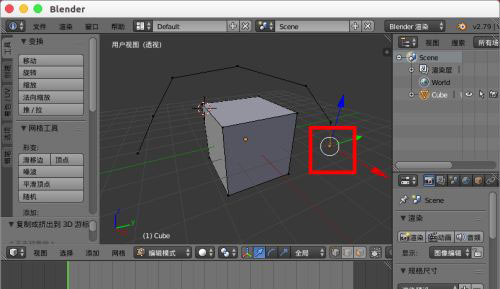
11.然后可以通過“f”鍵縫合點,或者面。

12.可以“ctrl b”倒角的方式在點線上創(chuàng)建面或者圓角面。

轉(zhuǎn)載聲明:本文來源于網(wǎng)絡(luò),不作任何商業(yè)用途。
 0
0全部評論


暫無留言,趕緊搶占沙發(fā)
熱門資訊

3D建模私活接單APP和網(wǎng)站有哪些?
ZBrush合并/分開模型的方法

C4D oc渲染器的基本設(shè)置和渲染技巧!

ZBrush 中重新布線的種類和教程!
教你如何在ZBrush中繪制遮罩!

C4D中如何渲染并導(dǎo)出模型!
3dmax建模可要考什么證書?

C4D中燈光投影的使用教程

新手必看:C4D建模常見問題一覽