

PS液化工具使用方法的技巧,一定要收藏哦!
很多小伙都知道PS有瘦身的功能,具體怎么操作卻不知道,其實啊~這里運用到一個叫液化的工具,具體怎么使用一起跟小編來看看吧。
1.首先打開PS,導入需要修改的圖片

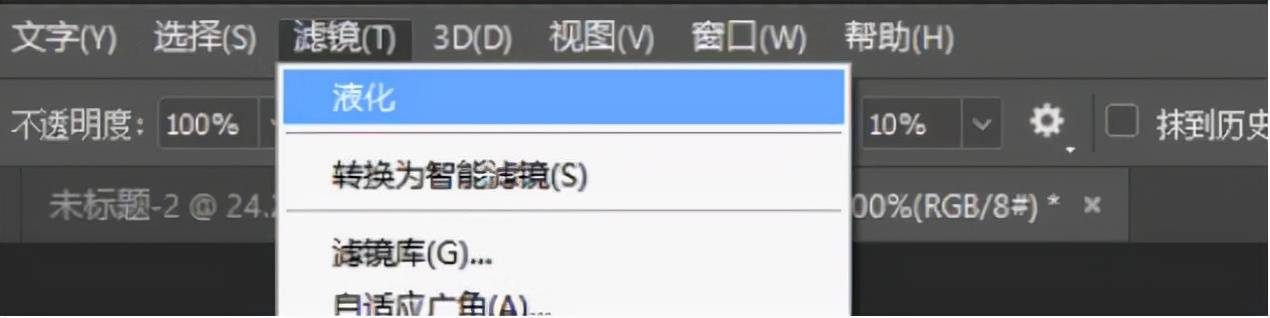
2.點擊濾鏡,選擇液化工具或使用快捷鍵shift ctrl X鍵

3.調節液化筆大小,快捷鍵英文輸出法下按{、}、分別是增大、減小

4.選擇需要修改去,點擊左鍵調整,如腿部,胳膊,腰部等等,如圖

5.最后點擊確定,保存圖片即可
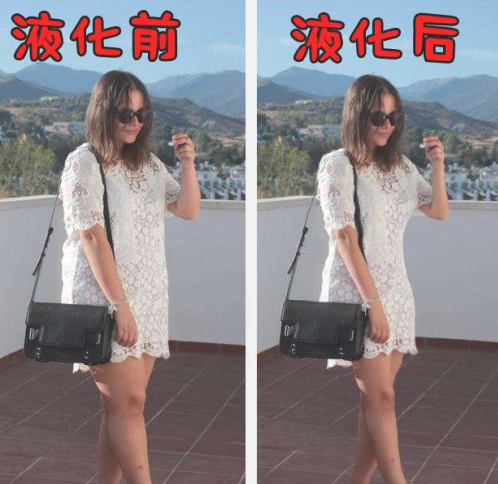
再給大家分享一個PS液化使用技巧!對不同圖層進行同樣的液化:
以制作絲襪為例,現在我們有一雙腿,并簡單疊上了一層“絲襪”
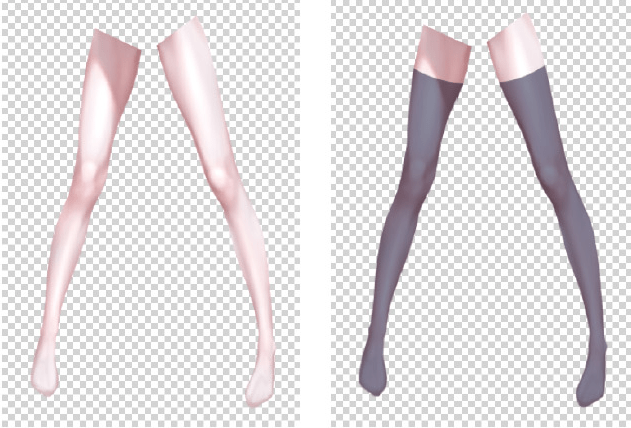
在腿的圖層上,用選區框住這雙腿,選區離腿遠一點,在選區四個角上用畫筆點出四個角在絲襪的圖層上,也點出選區的四個角
注意選區不要變動,保證腿圖層上的四個角和絲襪圖層上的四個角是對齊的
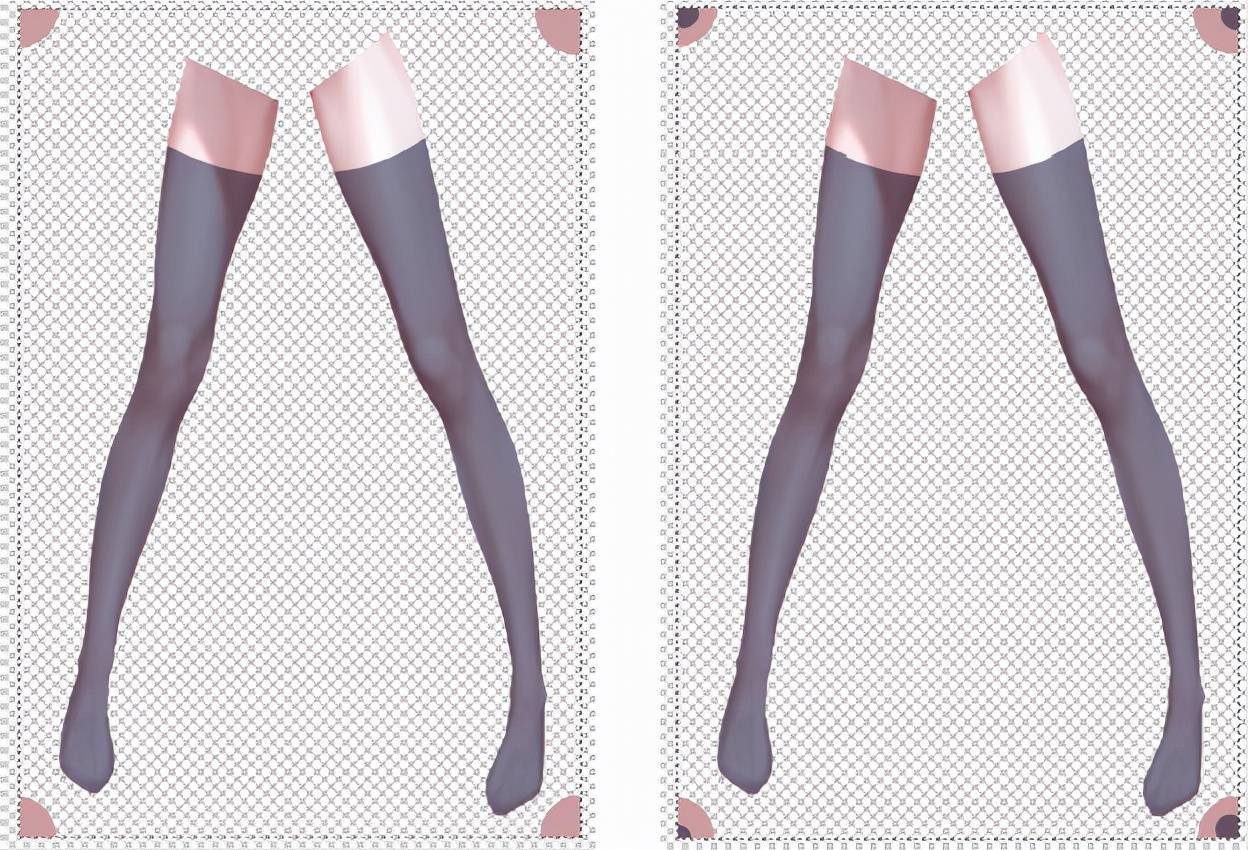
選中腿的圖層,用液化濾鏡弄一點絲襪勒出的凹陷出來
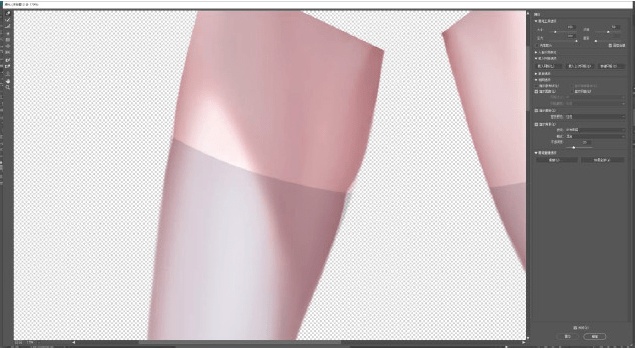
然后選中絲襪的圖層,打開液化,點載入上次的網格
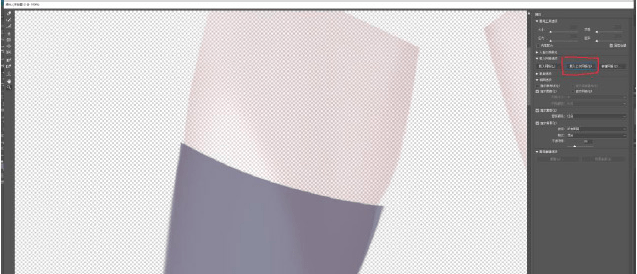
絲襪就按照上次液化腿的操作,自動完成液化了
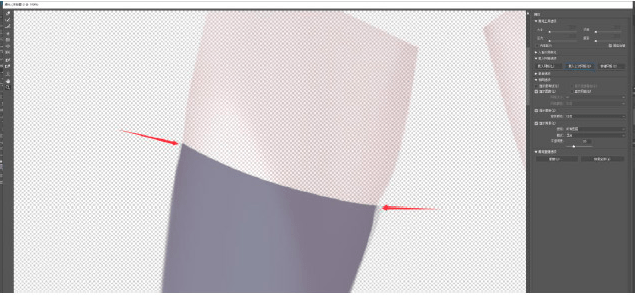
最后再把兩個圖層的四個角都擦掉,就完成了
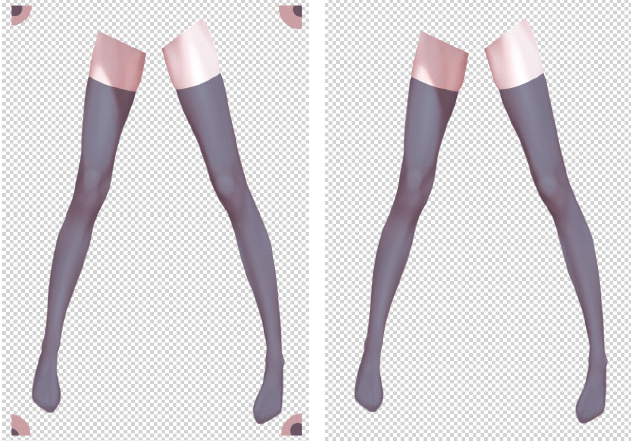
說明
1、液化完腿之后,也可以直接在菜單里點"濾鏡"、點第一個按鈕,也可以重復上一次液化
2、也可以在第一步液化腿之后,先不退出液化,而是點“儲存網絡",保存一個.msh文件在液化絲襪的時候,點“載入網絡",載入剛才保存的.msh文件
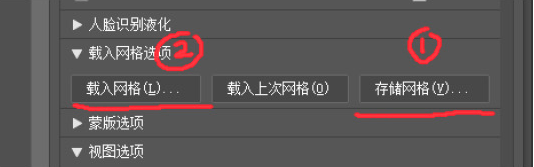
3、為什么要先給兩個圖層點上四個角?
因為ps液化濾鏡對用戶操作的識別是基于像素區域的相對大小,而不是基于畫布大小點上四個角之后,兩個圖層像素區域就變成了一樣的大小,兩次液化的效果才會一樣
如果不點上四個角,那么會發生這樣的問題:
假如第一次液化對腿這么操作,那么第二次液化絲襪變形的地方就會出現在不同的位置
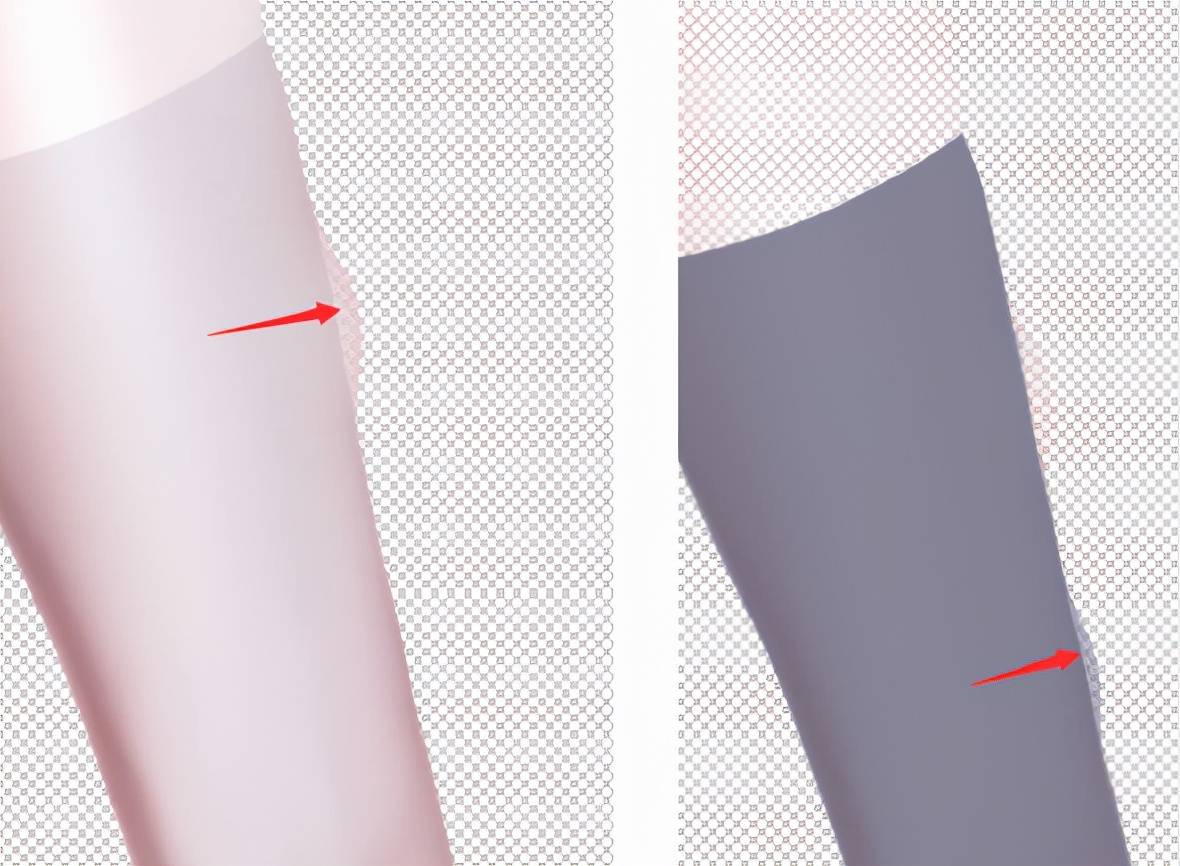
兩次變形的位置錯開了
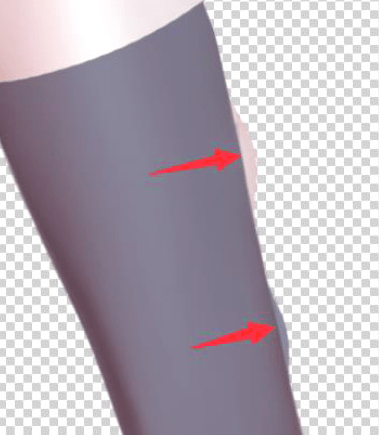
好啦,以上就是小編今天要分享的教程啦,希望對大家有所幫助~
轉載聲明:本文來源于網絡,不作任何商業用途。
 3
3全部評論


暫無留言,趕緊搶占沙發
熱門資訊

你知道日本武士刀的構造與畫法嗎?

漫畫人物側臉畫法技巧!get起來!
俄羅斯插畫藝術家 Liana Anatolevich作品

漫畫人物站姿畫法技巧!
【繪畫知識】色彩基礎知識講解!

干貨收藏!搞懂透視基礎原理!
動漫人物表情參考案例
漫畫鼻子怎么畫簡單又漂亮?鼻子動漫畫法!...
怎么畫好人體透視?