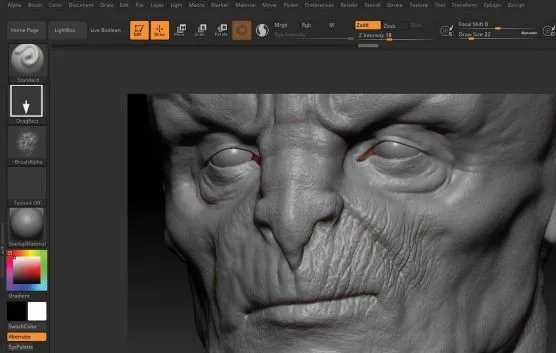

超簡單的C4D手部建模教程!
C4D是由德國MAXON公司開發的一款三維制作軟件,但凡關于三維立體的產品或者是場景都可以用C4D制作。C4D具有很多強大的功能,并運用于多個行業。
C4D具有建模,燈光,材質,綁定,動畫,渲染等強大功能。

C4D和其他軟件相比更容易上手,渲染效果好,并于后期軟件AE完美切合。近兩年成為設計師的新寵,在欄目包裝(欄目片頭片尾包裝,比如開場三維大字),平面設計(C4D電商海報),ui設計,產品外觀設計,影視特效等各個鄰域運用廣泛。

下面給大家分享一個C4D手部建模及綁定的教程,非常簡單~
STEP.1 建立基本框架
創建立方體,調整尺寸,并將X和Z的分段數改為4

將立方體C掉(轉為可編輯對象),選擇圖中所示的線(以及背面全部的線)右鍵消除

消除后如下圖所示(上邊四個方塊是四根手指的位置,右下角的方塊是拇指的位置)

STEP.2 制作手指
選擇四根手指的面,右鍵擠壓

擠壓出適當高度(注意在屬性中將保持群組勾掉)

擠壓完成后,選擇頂部的面,逐個縮放至95%

再次進行擠壓-縮放的操作,制作手指的另一截

大拇指制作方法相同(擠壓時注意大拇指比其他手指短一些)

STEP.3 標記手腕、手肘
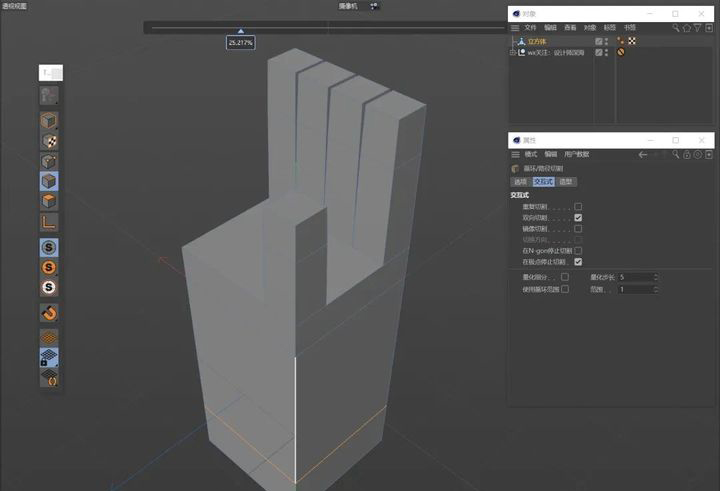
右鍵選擇循環/路徑切割工具

在手腕處切割(注意在屬性中將“在N-gon停止切割”勾掉)

在靠近底部手肘的地方再切割一圈
STEP.4 模型調整
進入正視圖,根據需求,分別調整每根手指的長短

調整后如下圖所示

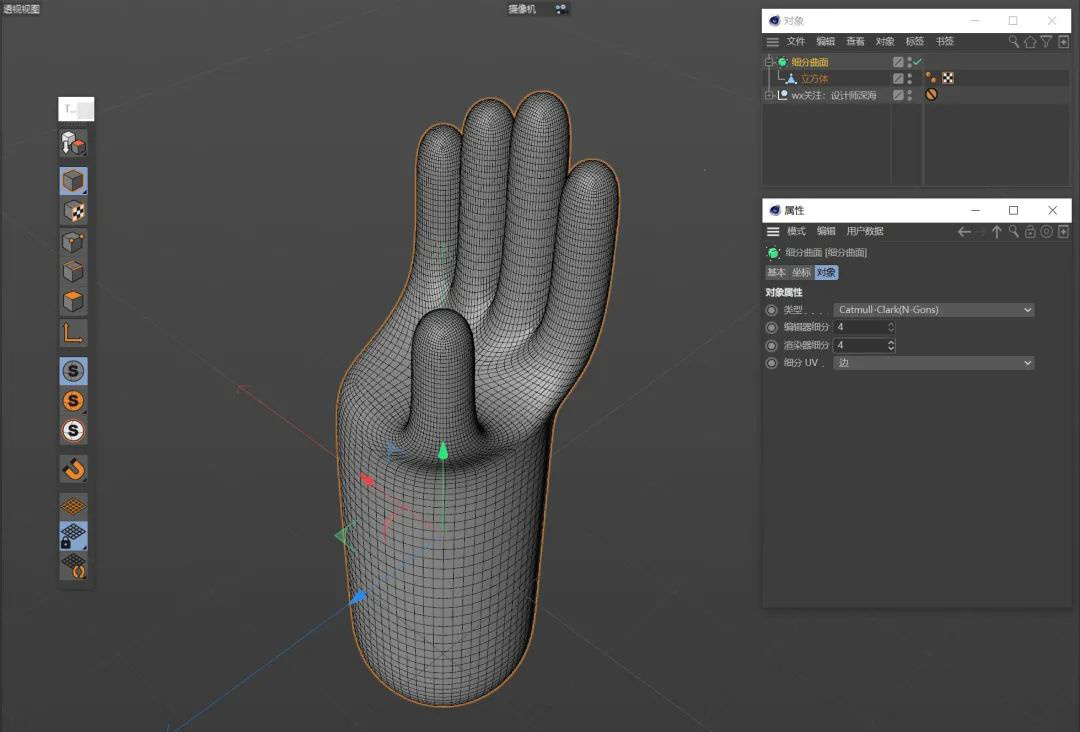
為模型添加細分曲面,手的模型基本完成
STEP.5 建立關節
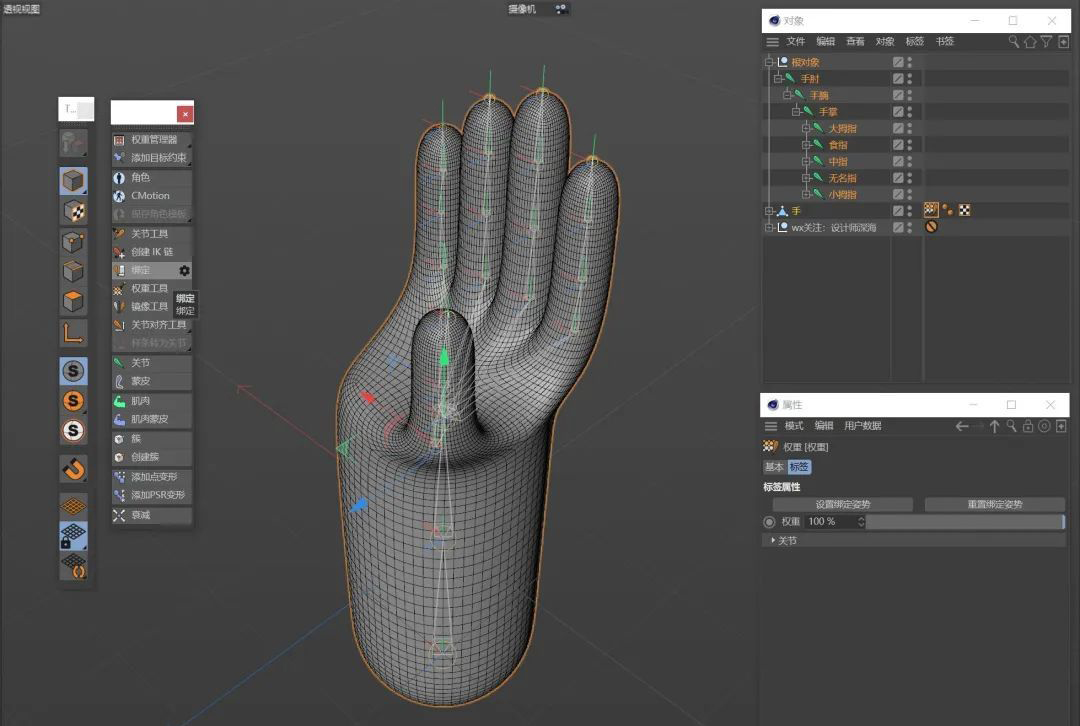
進入正視圖,選擇“角色-關節工具”,按住Ctrl并單擊建立關節(具體如圖所示)

調整視圖,確保關節在手指中間位置

將關節命名,注意層級關系“手肘-手腕-手掌-四根手指”

STEP.6 綁定
選擇細分曲面后手的模型,轉為可編輯對象(快捷鍵C)

選擇關節根對象,右鍵-選擇子級

按住Ctrl加選“手”的模型

點擊“角色-綁定”進行綁定,整個手部綁定完成
STEP.7 調整姿勢
選擇相應的關節,旋轉來調整手的姿勢

轉載聲明:本文來源于網絡,不作任何商業用途。
 0
0全部評論


暫無留言,趕緊搶占沙發
熱門資訊
那些3A游戲里面的模型是低模還是高模?

“捏臉”是什么?

3dmax中如何添加各類材質貼圖?

14個SU建模思路與技巧,畫圖效率提升10倍!...
3D建模貼圖如何展UV?

【模型學習】3D設計師Ed Pantera設計的《灌籃高手》流川楓...

c4d教程:簡單的磨砂材質玻璃建模

C4D是怎么樣導入到PS和AE的?

免費的15款建模軟件,不來看一看嗎?