

Marmoset toolbag 基礎界面操作及人物渲染教程
一、八猴渲染器介紹
Marmoset Toolbag V4.03 (八猴渲染器)是一個功能齊全的3D實時渲染,動畫和烘焙套件,可為藝術家在整個制作階段提供強大而高效的工作流程。
Marmoset團隊宣布發(fā)布其實時渲染套件的下一代版本Marmoset Toolbag 4。Toolbag 4配備了全新的光線跟蹤引擎,RTX支持,3D紋理工具,可自定義的UI和工作區(qū)等。

最新版本支持RTX加速烘焙,Marmoset制造的免費資源庫,可滿足渲染和紋理需求,以及更多功能。Toolbag 4最大的更新之一是添加了新的光線跟蹤引擎,該引擎經過優(yōu)化可在所有現代GPU上運行。該團隊指出,它經過調整可以在NVIDIA RTX系列GPU上更快地獲得結果。

二、操作欄介紹
快捷鍵:CTRL 左鍵---旋轉視窗、中鍵 ---視窗、滾輪 --縮放視窗

三、導入模型文件

四、sky light講解
Skylight:環(huán)境光或天光,相當于場景中的光源
Presets:預設,可以添加軟件自帶的場景光源
Image:可導入hdr貼圖或圖片作為光源
Backdrop:color:純色
sky:顯示背景天空
Blurred sky:較模糊背景
Ambient sky:最模糊背景

Marmoset toolbag渲染人物臉部步驟
1.使用polypaint直接在模型表面繪制基本的皮膚顏色,不需要很細致,但是顏色要準確,盡量跟真實的皮膚顏色一樣。
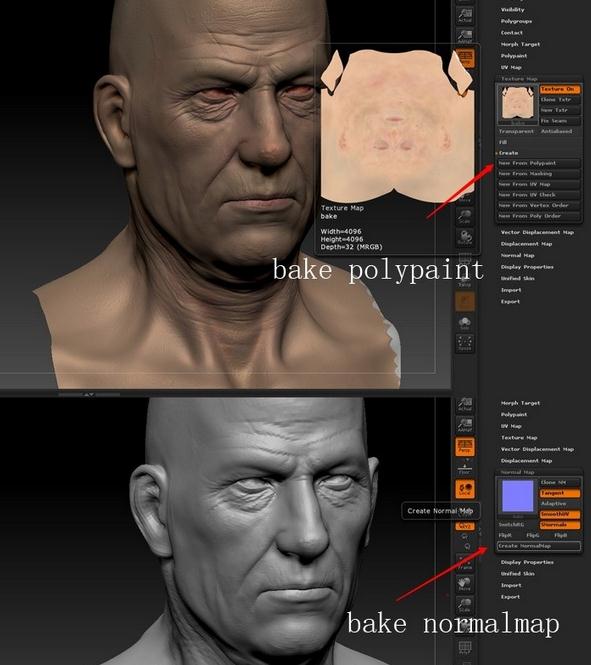
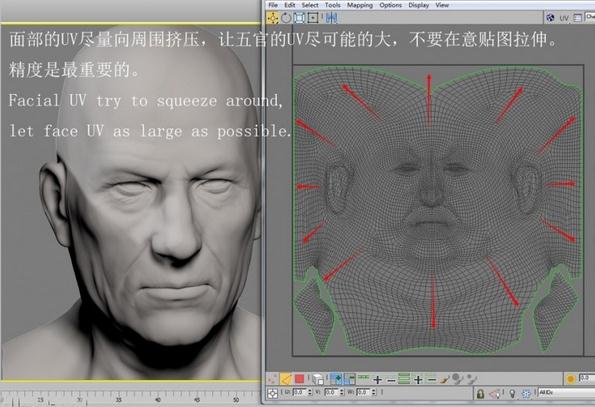
2.面部的UV盡量向周圍擠壓,讓五官的UV盡可能大,不要在意貼圖拉伸,精度是最重要的。
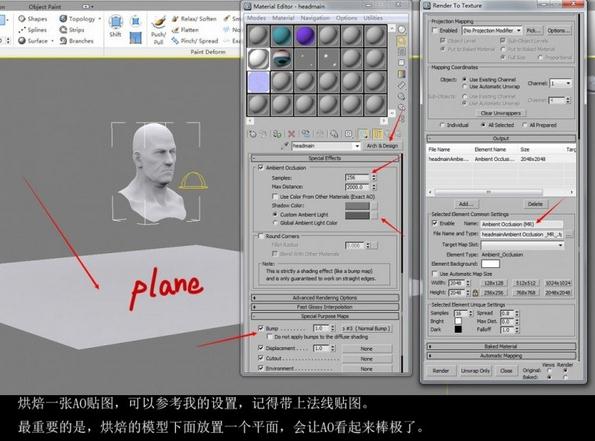
3.使用3ds max烘焙一張AO貼圖,可以參考我的設置,記得帶上法線貼圖,最重要的是,烘焙的模型下面放置一個平面,會讓AO看起來棒極了。
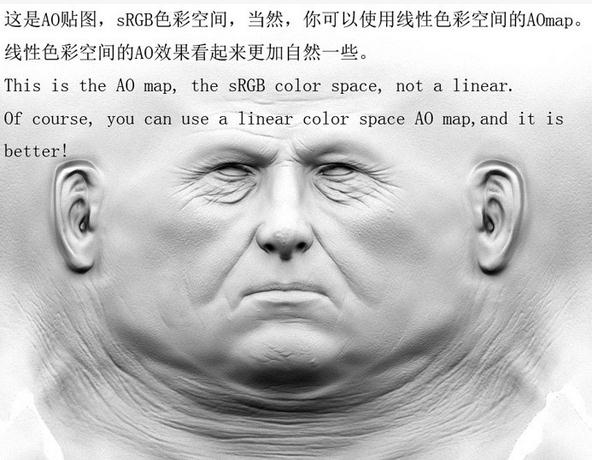
4.這是AO貼圖,sRGB色彩空間,當然,你可以使用線性色彩空間的AOmap,線性色彩空間的AO效果看起來更加自然一些。
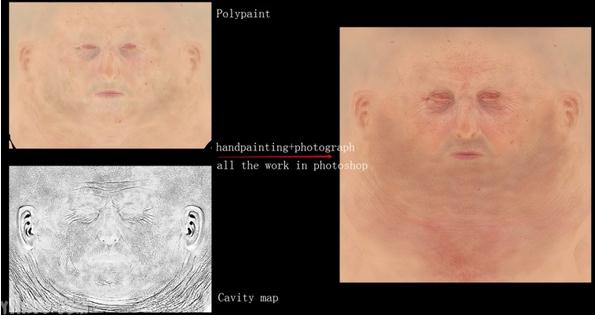
5.手繪的色彩貼圖加上cavity map得到更多的細節(jié)。
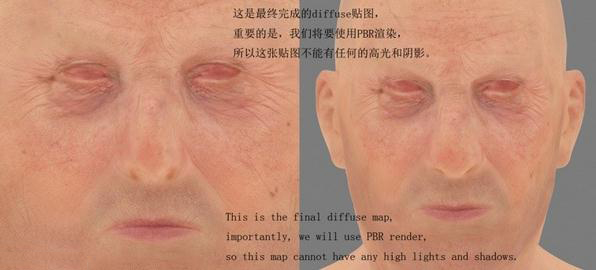
6.這是最終的diffuse貼圖,重要的是,我們要使用PBR渲染,所以這張貼圖不能有任何的高光和陰影。
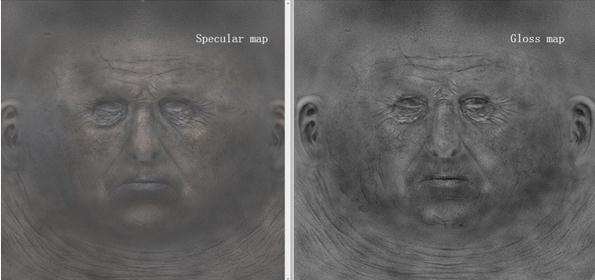
7.在PBR渲染中,specular代表反射率或者高光強度,因為皮膚的反射率基本上都超不多,所以這張貼圖并不是十分重要,而且這張貼圖最好不要有過于強烈的對比。Gloss代表表面的粗糙程度,這是一張重要的貼圖,竟可能多的細節(jié)。
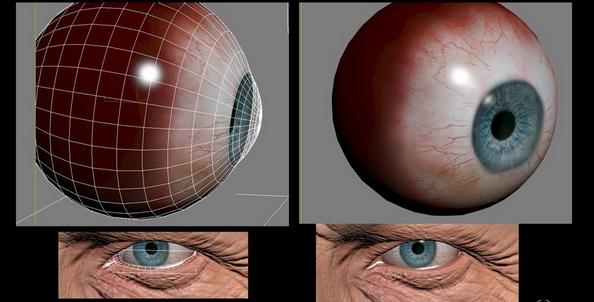
8.所有的毛發(fā)貼圖都是使用面片貼上透明貼圖得到。
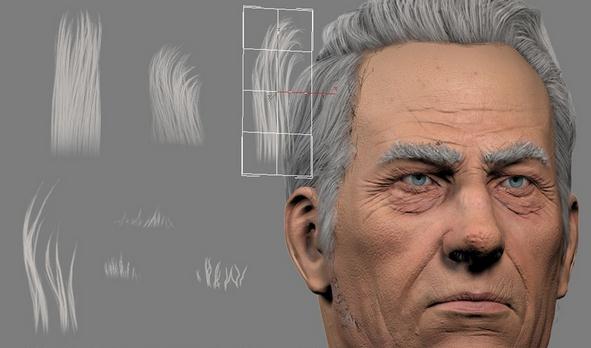
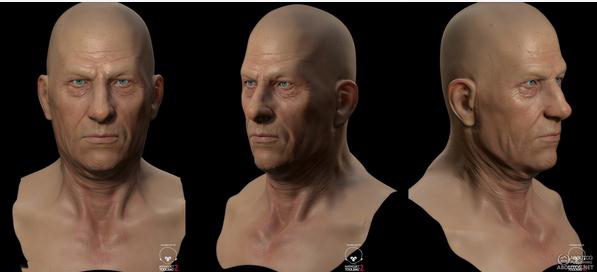
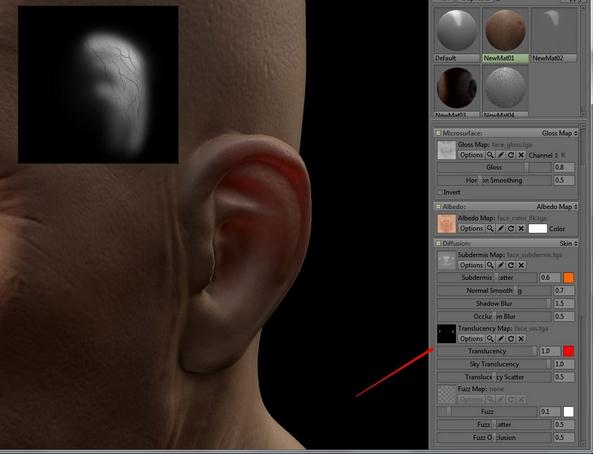
9.這是一些皮膚效果的shader設置,在Translucency(控制半透明強度) 通道上可以加入一張手繪的黑白mask,控制半透明的區(qū)域,一般集中在耳朵,其他的地方不需要,保持黑色即可。我還繪制了一條血管。
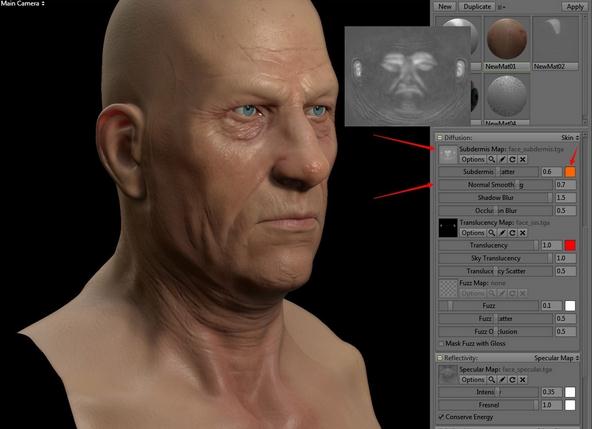
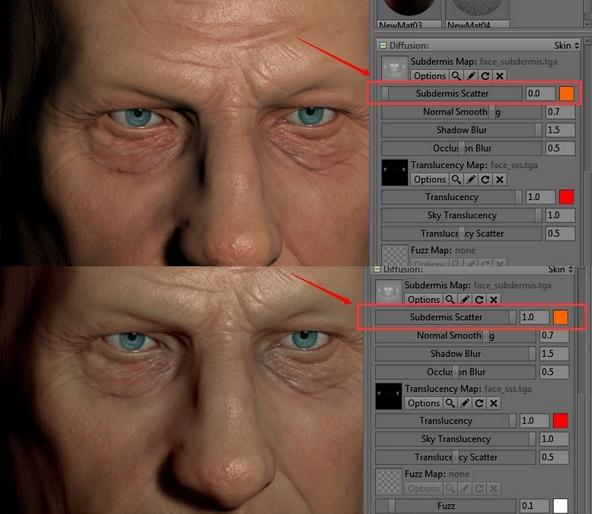
10.Subdermis 代表真皮層,如果真皮層的數值是0,那么明暗交界顯得部位是黑色的,也就沒有皮膚特有的效果。
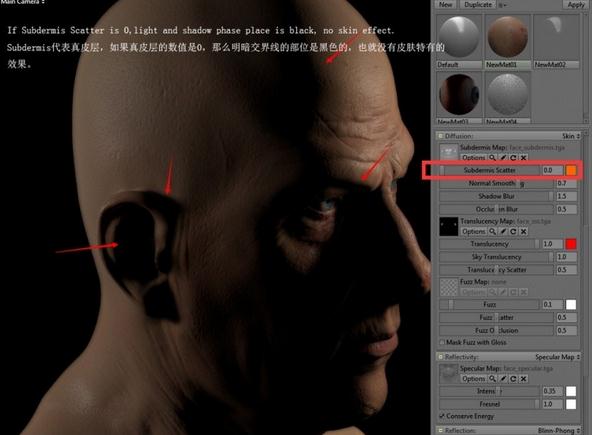
11.將真皮層的數值為1,光效和陰影 Phase是紅色。
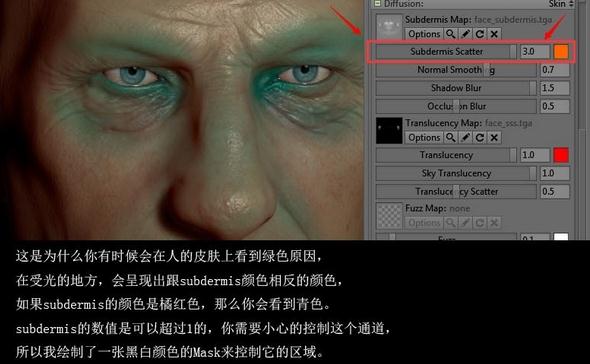
12.這是為什么你有事會在人的皮膚上看到綠色的原因,在受光的地方,會呈現出跟subdermis顏色相反的顏色,如果subdermis的顏色是紅色,那么你會看到青色,subdermis的數值是可以超過1的,你要需要小心的控制整個通道,所以我繪制了一張黑白顏色的mask來控制整個區(qū)域。
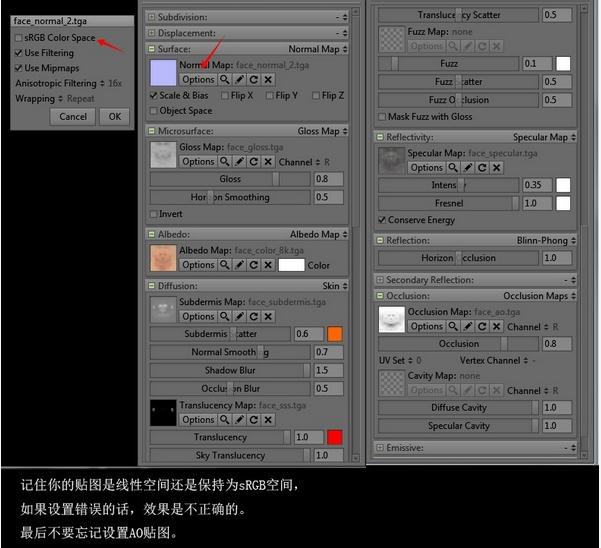
13.記住你的貼圖是線性空間的還是保持為sRGB空間,如果設置錯誤的話,效果是不正確的。所以不要忘記設置AO貼圖。
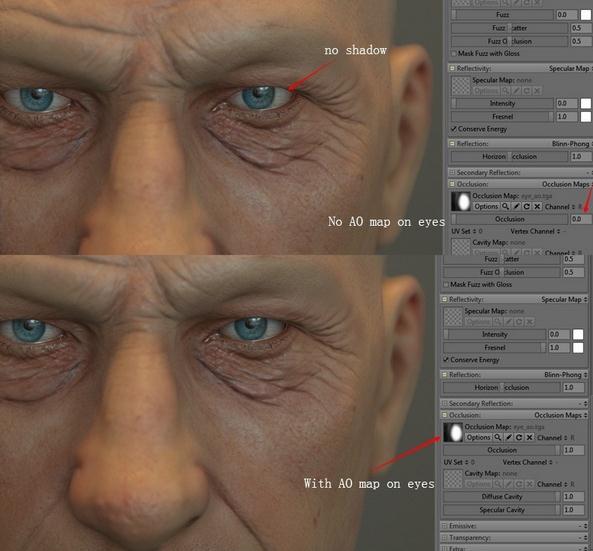
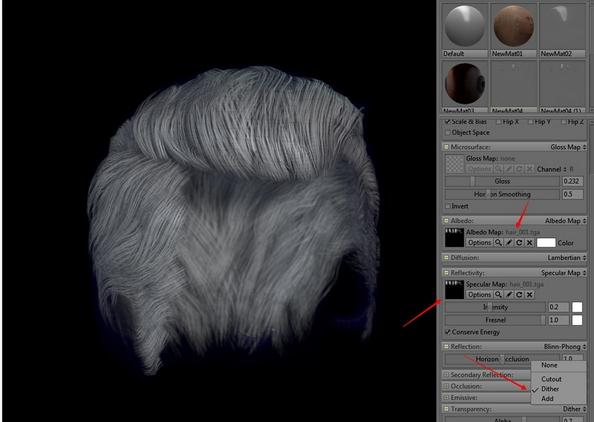
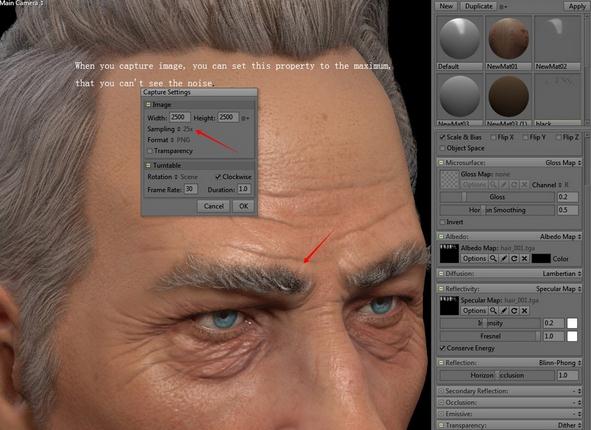
14.最終渲染的時候,你可以設置最大的數值為2500,這樣就看不到噪點了。
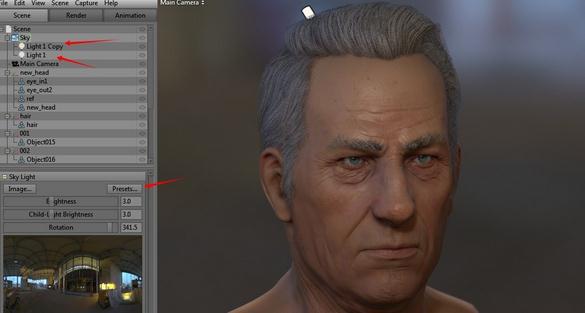
15.不過使用什么樣的燈光設置,幾乎都可以得到真實效果,這是PBR render IBL(基于照片的照明)的最大優(yōu)勢,你不需要在貼圖上作假,在貼圖上繪制虛假的光影,不管材質呈現的是冷色還是暖色,都是燈光和材質的效果。
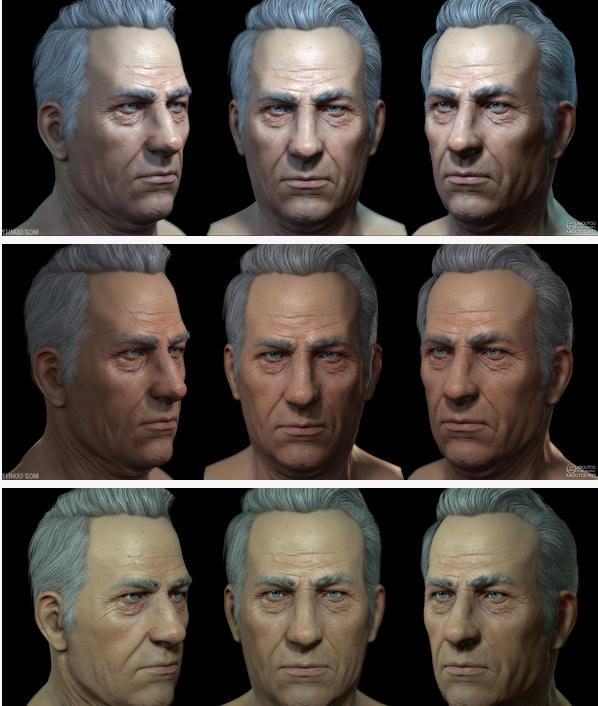
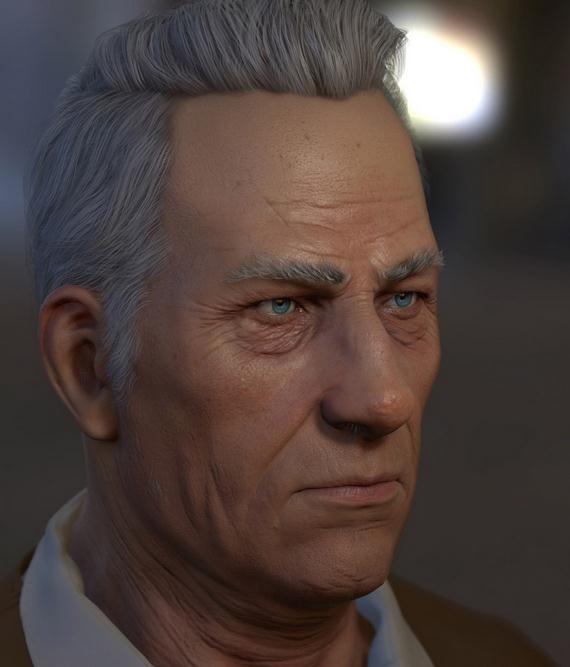
Marmoset toolbag渲染最終效果圖:
轉載聲明:本文來源于網絡,不作任何商業(yè)用途。
 0
0全部評論


暫無留言,趕緊搶占沙發(fā)
熱門資訊

在 blender 中如何把圖片變成3d模型?
超簡單的C4D手部建模教程!

c4d教程:學習減面功能的應用!
3D動漫制作軟件,你知道幾個?

游戲建模接單平臺有哪些?

3D貼圖繪制軟件有哪些?

教你怎么用ZBrush雕刻眼球?

學了建模如何自己接單?

3dmax建模師是否需要考證?